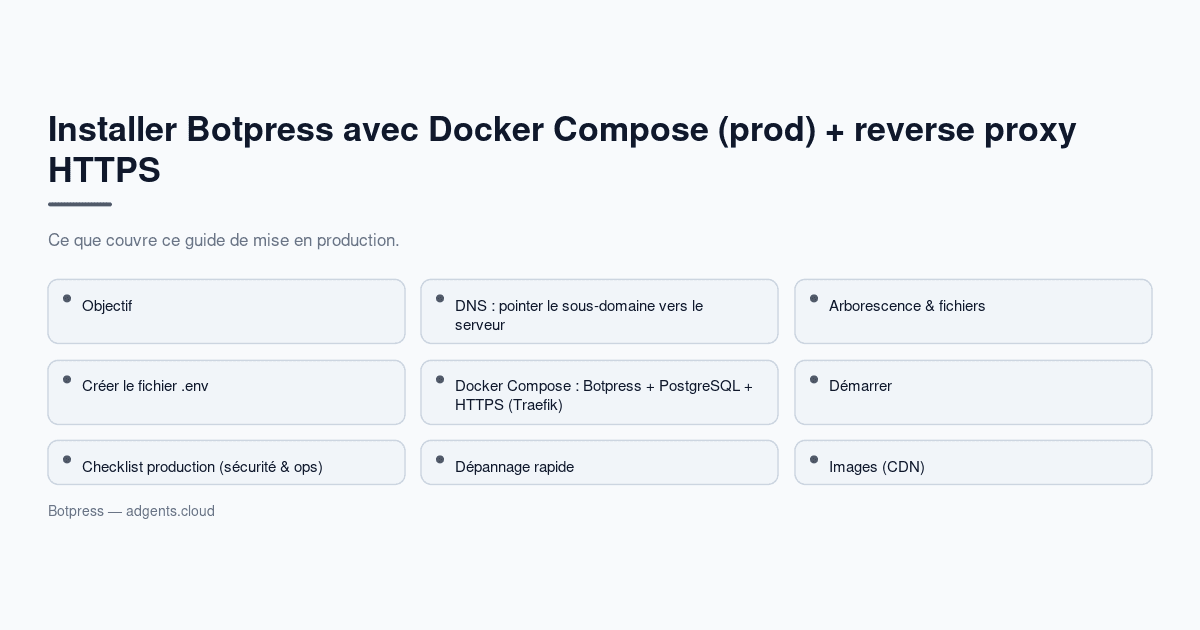
Sommaire · 15 sections
- 01Objectif
- 02Prérequis
- 031) DNS : pointer le sous-domaine vers le serveur
- 042) Arborescence & fichiers
- 053) Créer le fichier .env
- 064) Docker Compose : Botpress + PostgreSQL + HTTPS (Traefik)
- 075) Démarrer
- 086) Checklist production (sécurité & ops)
- 097) Dépannage rapide
- 10Vidéo (FR)
- 11Images (CDN)
- 12CTA — Héberger Botpress sans prise de têvous
- 13Sources (structure/intent alignés)
- 14Aller plus loin
- 15Essayer sur Adgents.cloud
Objectif
Déployer Botpress sur un serveur Linux en Docker Compose, avec :
- HTTPS (Let’s Encrypt) via reverse proxy
- persistance (données + base PostgreSQL)
- une base saine pour la prod (sécurité, backups, ops)
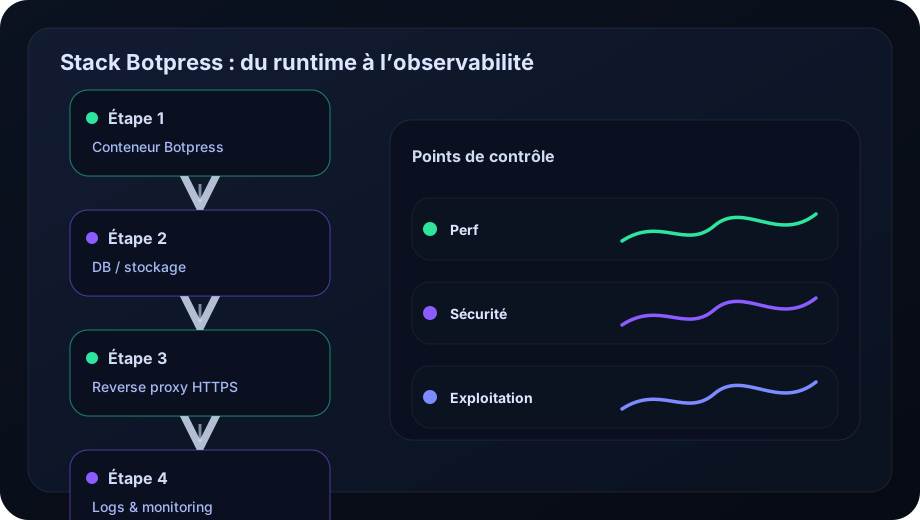
Dans la pratique, le pattern “app derrière reverse proxy + volumes + DB dédiée” est celui qu’on retrouve dans la plupart des guides de déploiement Docker en production.
Prérequis
- Un serveur Linux (Debian/Ubuntu), 2 vCPU / 4 Go RAM (recommandé)
- Un nom de domaine (ex:
example.com) + un sous-domaine (ex:bot.example.com) - Docker + Docker Compose
1) DNS : pointer le sous-domaine vers le serveur
Crée un enregistrement DNS A :
- Nom :
botpress(ou ce que vous voulez) - Valeur : IP publique du serveur
Attends la propagation (souvent 1–30 minutes).
2) Arborescence & fichiers
Sur le serveur :
mkdir -p ~/botpress-compose && cd ~/botpress-compose
3) Créer le fichier .env
Crée un fichier .env (à adapter) :
# Domaine
DOMAIN_NAME=example.com
SUBDOMAIN=botpress
[email protected]

# Postgres
PG_DB=botpress
PG_USER=botpress
PG_PASSWORD=change-me

# Timezone
TZ=Europe/Paris
4) Docker Compose : Botpress + PostgreSQL + HTTPS (Traefik)
Crée compose.yaml :
services:
  traefik:
    image: traefik:v3.2
    restart: always
    command:
      - --providers.docker=true
      - --providers.docker.exposedbydefault=false
      - --entrypoints.web.address=:80
      - --entrypoints.web.http.redirections.entrypoint.to=websecure
      - --entrypoints.web.http.redirections.entrypoint.scheme=https
      - --entrypoints.websecure.address=:443
      - --certificatesresolvers.le.acme.tlschallenge=true
      - --certificatesresolvers.le.acme.email=${SSL_EMAIL}
      - --certificatesresolvers.le.acme.storage=/letsencrypt/acme.json
    ports:
      - "80:80"
      - "443:443"
    volumes:
      - traefik_data:/letsencrypt
      - /var/run/docker.sock:/var/run/docker.sock:ro

  postgres:
    image: postgres:16
    restart: always
    environment:
      POSTGRES_DB: ${PG_DB}
      POSTGRES_USER: ${PG_USER}
      POSTGRES_PASSWORD: ${PG_PASSWORD}
      TZ: ${TZ}
    volumes:
      - postgres_data:/var/lib/postgresql/data

  botpress:
    image: botpress/server:latest
    restart: always
    depends_on:
      - postgres
    # Option “safe” : pas d'exposition directe, uniquement via Traefik
    ports:
      - "127.0.0.1:3000:3000"
    environment:
      NODE_ENV: production
      BP_HOST: 0.0.0.0
      PORT: 3000
      PG_HOST: postgres
      PG_PORT: 5432
      PG_USER: ${PG_USER}
      PG_PASSWORD: ${PG_PASSWORD}
      PG_SSL: "false"
      TZ: ${TZ}
    labels:
      - traefik.enable=true
      - traefik.http.routers.botpress.rule=Host(`${SUBDOMAIN}.${DOMAIN_NAME}`)
      - traefik.http.routers.botpress.entrypoints=web,websecure
      - traefik.http.routers.botpress.tls=true
      - traefik.http.routers.botpress.tls.certresolver=le
      - traefik.http.services.botpress.loadbalancer.server.port=3000

volumes:
  traefik_data:
  postgres_data:
Pourquoi cette structure ?
- Le reverse proxy ne publie que 80/443 (HTTPS + routage)
- Botpress n’est accessible qu’en interne (bind
127.0.0.1) → surface d’attaque réduite - PostgreSQL est dédiée, persistée
5) Démarrer
docker compose up -d

docker compose ps
docker compose logs -f --tail=200
Accède ensuite à :
https://${SUBDOMAIN}.${DOMAIN_NAME}
6) Checklist production (sécurité & ops)
- Firewall : n’ouvrir que 80/443 (et SSH si nécessaire)
- Backups : volume
postgres_data(DB) + données applicatives - Mises à jour :
docker compose pull && docker compose up -d - Logs/monitoring : CPU/RAM, espace disque (volumes), erreurs Traefik
7) Dépannage rapide
- Certificat Let’s Encrypt ne sort pas : DNS pas propagé, port 80/443 bloqué, ou mauvaise valeur
SSL_EMAIL - 404/Bad Gateway : vérifier
loadbalancer.server.port=3000+ que le conteneur écoute bien
Vidéo (FR)

Images (CDN)
- Schéma “reverse proxy + volumes” : https://cdn.adgents.cloud/images/screen-2.png
- Illustration “hébergement / infra” : https://cdn.adgents.cloud/images/screen-3.png
CTA — Héberger Botpress sans prise de têvous
- Voir l’app : /applications/botpress
- Essayer gratuitement
Avec adgents.cloud :
- Déploiement en 1 clic
- Facturation à l’heure
- Stop/Start (compute non facturé à l’arrêt ; stockage conservé)
- Backups automatiques (toutes les 24h par défaut, jusqu’à 1/h)
- Rétention longue (jusqu’à 10 ans)
- Scaling CPU/RAM à la demande
Sources (structure/intent alignés)
- https://hub.docker.com/r/botpress/server
- https://raw.githubusercontent.com/botpress/v12/master/examples/docker-compose/README.md
- https://itsfoss.gitlab.io/post/nginx-reverse-proxy-docker-compose/
Lancez-vous avec Botpress
 BotpressPlateforme open-source de chatbots
Aller plus loin
Essayer sur Adgents.cloud
Envie d’un déploiement propre sans passer des heures sur l’infra ? Sur Adgents.cloud, vous pouvez :
- déployer en 1 clic
- être facturé à l’heure
- utiliser stop/start (compute non facturé à l’arrêt)
- activer des backups automatiques (24h par défaut, jusqu’à 1/h)
- garder une rétention longue (jusqu’à 10 ans)
- ajuster le scaling CPU/RAM à la demande
→ Découvrir botpress sur Adgents.cloud → Essayer gratuitement
Cet article vous a été utile ?
N'hésitez pas à découvrir d'autres articles.