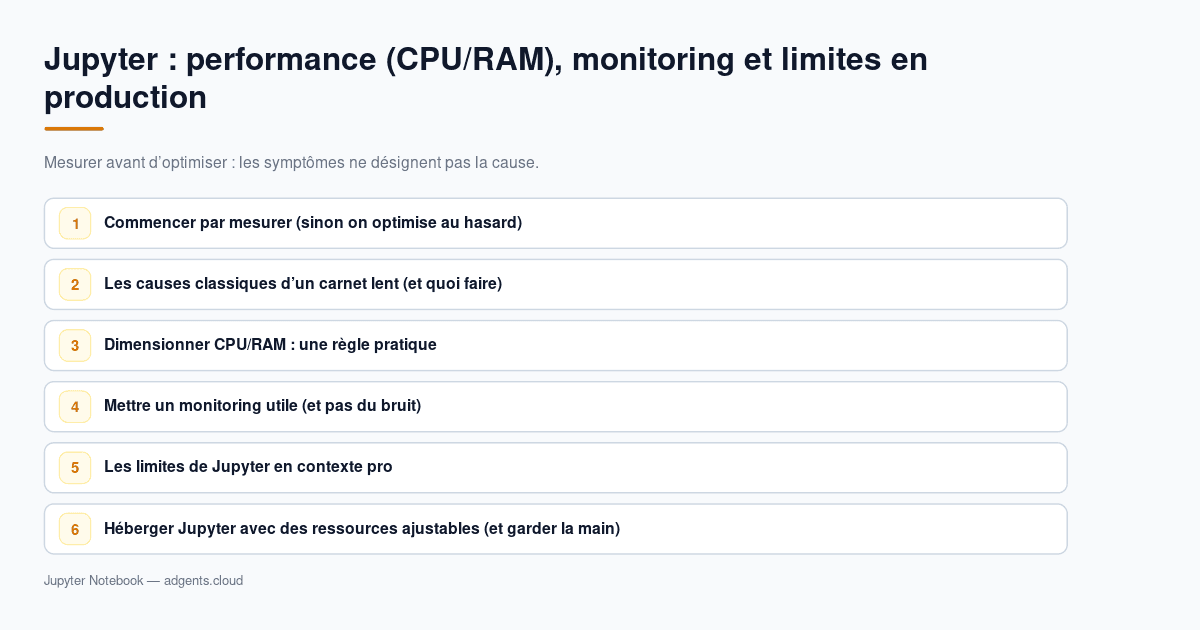
Jupyter : performance (CPU/RAM), monitoring et limites en production (guide 2026)
Jupyter est excellent pour explorer des données, tester des idées et itérer vite. Mais dès qu’on passe sur des volumes sérieux (datasets lourds, entraînements longs, exports), les mêmes problèmes reviennent : kernel qui tombe, RAM qui sature, temps de calcul imprévisibles, interface qui devient lente.
Dans ce guide, on va voir une méthode simple pour diagnostiquer, dimensionner CPU/RAM, réduire la consommation mémoire, et mettre en place un monitoring utile. Pour le déploiement, vous pouvez aussi vous appuyer sur notre guide d’installation : Déployer Jupyter en production (HTTPS, auth, persistance).
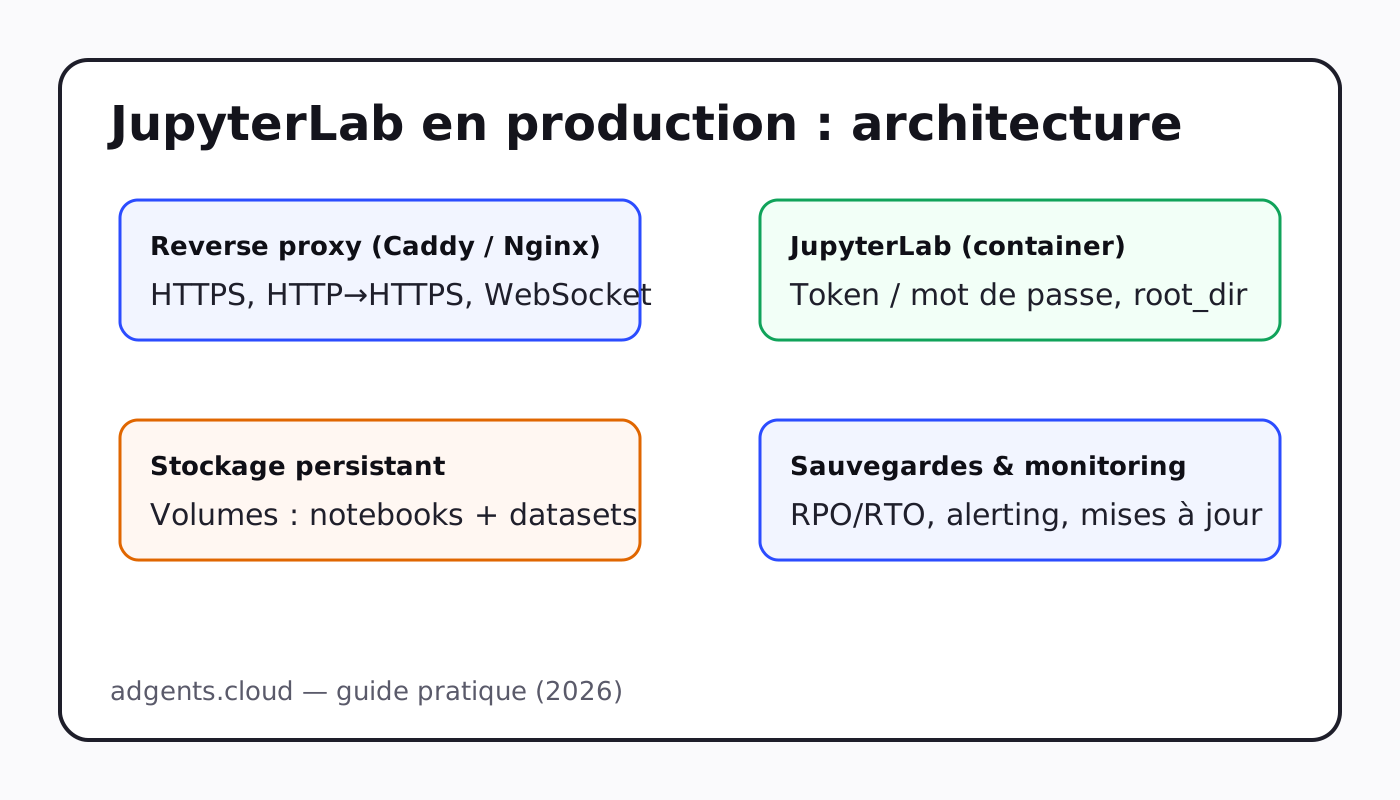
1) Commencer par mesurer (sinon on optimise au hasard)
Avant de “mettre plus de RAM”, identifiez où part le temps et où part la mémoire.
Mesurer le temps : %time et %timeit
- Utilisez
%%time/%timepour avoir une vue rapide (temps CPU vs temps réel). - Utilisez
%%timeit/%timeitpour comparer proprement plusieurs variantes (statistiques, répétitions).
Profiler : %prun
Quand une cellule est “lente”, prun donne une vue par fonctions (temps cumulé). Cela aide à décider si le problème vient d’un tri, d’un join, d’un calcul NumPy, d’un appel réseau, etc.
Ces approches sont très bien décrites dans cet article sur les magics IPython : How to Speed Up Your Jupyter with IPython Magic Commands.
2) Les causes classiques d’un carnet lent (et quoi faire)
A) Trop de données en mémoire
Symptômes : swap, kernel instable, grosse latence entre deux cellules.
Actions rapides :
- Chargez “au bon format” : colonnes typées (int32/float32 quand c’est suffisant), catégories, dates.
- Travaillez en lots : lecture par chunks, agrégations progressives, échantillonnage pour l’exploration.
- Évitez les copies inutiles (ex:
df.copy()partout), et supprimez les gros objets quand ils ne servent plus.
Sur les crashs mémoire et les erreurs “out of memory”, les scénarios typiques sont bien résumés ici : Fix Jupyter Instability.
B) Trop de sortie (output)
Un carnet peut devenir pénible si une cellule imprime des milliers de lignes, ou affiche des objets énormes.
Actions rapides :
- Limitez les logs, affichez un résumé (head/describe) plutôt que l’objet entier.
- Préférez écrire les résultats lourds dans un fichier (Parquet/CSV) plutôt que d’afficher tout dans la cellule.
C) Calculs non vectorisés
En Python pur, les boucles sont souvent le goulot.
Actions rapides :
- Utilisez NumPy/pandas (opérations vectorisées).
- Si c’est du calcul “ligne par ligne”, regardez Numba/Cython.
- Si c’est parallèle, découpez par lots et parallélisez (avec prudence, surtout si vous êtes limité en CPU).
3) Dimensionner CPU/RAM : une règle pratique (simple et efficace)
Pour choisir CPU/RAM, partez d’un cas réel :
- Lancez un run “type” (import + nettoyage + feature engineering + entraînement).
- Regardez le pic RAM et le temps de calcul.
- Ajoutez une marge (20–40%) pour absorber les variations.
Quand augmenter la RAM ?
- Si vous approchez régulièrement le pic et que le kernel tombe.
- Si vous swappez (le disque prend le relais), ce qui rend tout lent.
Quand augmenter le CPU ?
- Si vous êtes CPU-bound (CPU proche de 100% sur les phases de calcul) et que vous voulez réduire la durée.
- Si vous parallélisez (jobs indépendants) et que ça scale bien.
Pour mettre des chiffres : surveillez vos usages (CPU%, mémoire) avec des outils simples (ex: psutil), comme illustré dans cet article : Optimize Your Jupyter for Peak Performance.
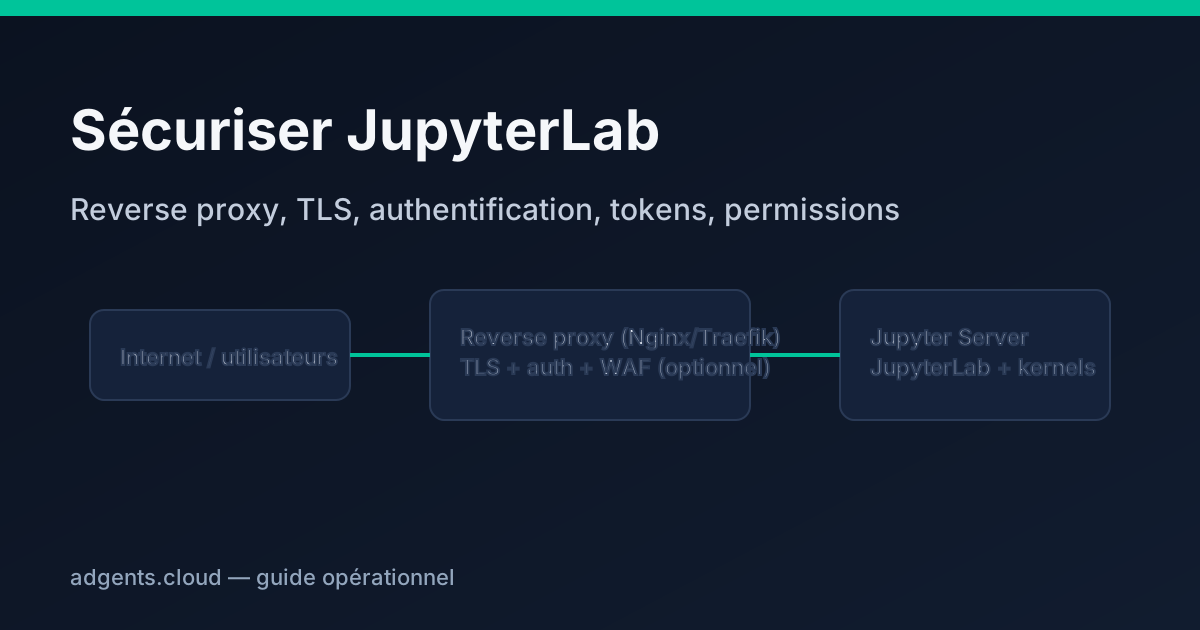
4) Mettre un monitoring utile (et pas du bruit)
Un bon monitoring sert à répondre vite à : “qu’est-ce qui s’est passé ?”
Indicateurs minimum
- CPU % + load average
- RAM utilisée + pic
- espace disque (surtout si vous stockez datasets et résultats)
- nombre de kernels/process actifs
- latence HTTP au niveau du reverse proxy (si exposé)
Alertes simples
- RAM > 85% sur X minutes
- disque < 15%
- redémarrages kernel fréquents
Si vous voulez une approche plus “profiling”, vous pouvez aussi instrumenter vos carnets : timeit, prun, et des outils de mesure mémoire.
5) Les limites de Jupyter en contexte pro
Jupyter reste un outil d’itération. En contexte pro, les limites les plus fréquentes sont :
- difficultés à industrialiser (exécution planifiée, reprise, observabilité)
- dépendances non reproductibles si l’environnement n’est pas géré
- concurrence multi-utilisateurs (si plusieurs personnes travaillent en même temps)
Dans ces cas, vous gagnerez souvent à :
- passer à une approche “jobs” (scripts, pipelines)
- ou à un environnement multi-utilisateurs (ex: JupyterHub)
- ou à séparer exploration (carnet) et exécution (batch)
Pour une base saine côté environnement, vous pouvez compléter avec : JupyterLab : setup Data Science propre (conda/pip, kernels, images Docker).
6) Héberger Jupyter avec des ressources ajustables (et garder la main)
Quand les workloads varient, le plus confortable est de pouvoir :
- ajuster CPU/RAM selon le besoin (sans tout redéployer)
- garder un stockage persistant pour datasets et résultats
- activer des sauvegardes automatiques et tester la restauration
Sur adgents.cloud, vous pouvez déployer Jupyter en 1 clic et scaler CPU/RAM à la demande, avec backups automatiques et stop/start pour maîtriser les coûts.
Pour aller plus loin : Jupyter : bonnes pratiques stockage/volumes (datasets, carnets, backups) et la page app : Jupyter sur adgents.cloud.
Vidéo (FR) : accélérer un code Python (utile avant d’augmenter la machine)
Avant de monter en ressources, gagnez parfois 20–50% juste en optimisant une portion de code :

À retenir
- Mesurez d’abord (timeit/prun), sinon vous allez sur-dimensionner.
- Les vrais ennemis sont souvent la RAM et l’output trop volumineux.
- Dimensionnez sur un run réel + marge.
- Un monitoring minimaliste (CPU/RAM/disque/kernels) suffit à éviter les surprises.