Quand on met JupyterLab en production, on parle vite de CPU/RAM, de persistance… et trop tard de restauration. Or, si votre instance tombe (erreur, suppression, ransomware, mauvaise manipulation), la vraie question devient : combien de données puis-je perdre (RPO) et en combien de temps je repars (RTO) ?
Dans ce guide, on voit une méthode simple et réaliste pour sauvegarder carnets, datasets et environnements Python (conda/pip), puis restaurer sans stress.
Si vous cherchez une base opérationnelle (déploiement rapide, backups automatiques, rétention longue, start/stop et scaling), vous pouvez partir de JupyterLab sur adgents.cloud.
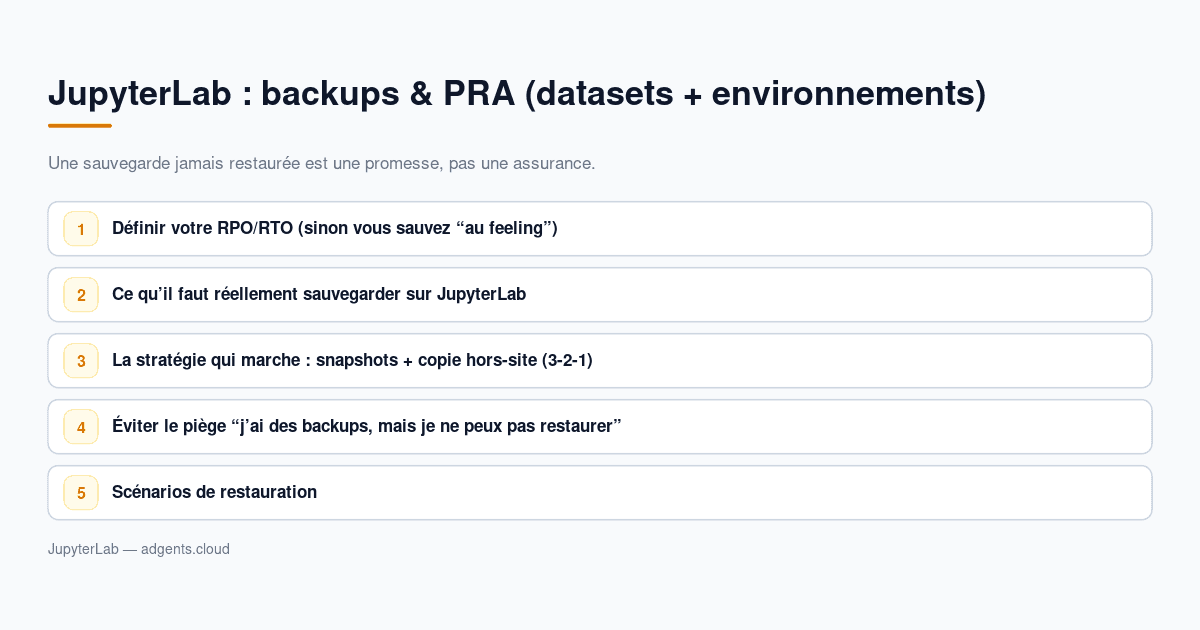
1) Définir votre RPO/RTO (sinon vous sauvez “au feeling”)
Avant de choisir un outil, fixez deux objectifs :
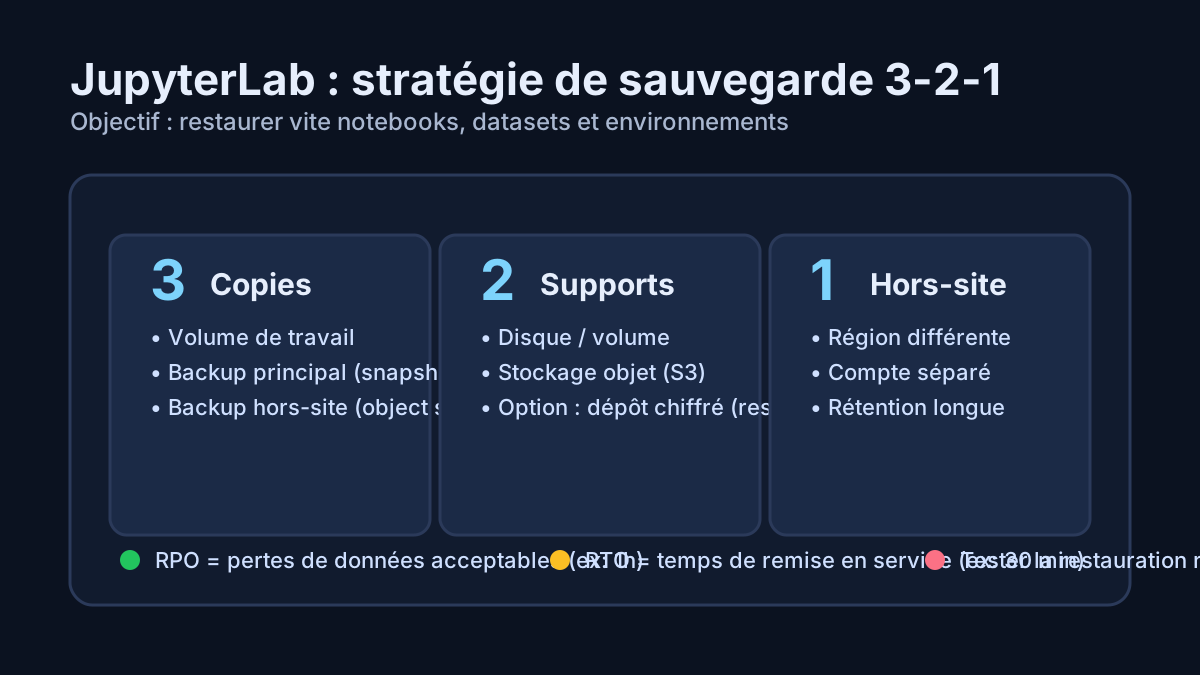
- RPO (Recovery Point Objective) : perte de données maximale acceptable (ex. 1h).
- RTO (Recovery Time Objective) : délai maximal pour remettre en service (ex. 30 min).
Ces deux chiffres dictent :
- la fréquence des backups
- la rétention
- le niveau d’automatisation
Sur une instance JupyterLab exposée derrière HTTPS, vérifiez aussi vos fondamentaux sécurité (accès, tokens, proxy) : Sécuriser JupyterLab (guide 2026).
2) Ce qu’il faut réellement sauvegarder sur JupyterLab
A. Le volume de travail (priorité n°1)
Dans la plupart des déploiements, le “vrai” capital est là :
- le dossier utilisateur (souvent
/home/jovyanou équivalent) - les carnets, scripts, sorties utiles
- quelques fichiers de configuration (SSH, profils, etc.)
Si vous devez choisir une seule chose : sauvegardez le volume persistant.
B. Les datasets (souvent lourds, parfois remplaçables)
Deux cas :
- datasets reconstituables (exports, données externes) → sauvegarde moins fréquente
- datasets irremplaçables (collecte interne, nettoyage long) → même niveau que le volume de travail
Astuce : séparer “work” et “data” en deux volumes simplifie la vie (sauvegardes, quotas, restauration partielle). Pour une mise en place propre, voir Déployer JupyterLab en production (HTTPS, auth, persistance).
C. L’environnement Python (pour redémarrer vite)
Sans environnement reproductible, vous perdez du temps à “réparer” au lieu de restaurer. Conservez au minimum :
requirements.txtouenvironment.yml- versions critiques (numpy/pandas/sklearn, etc.)
- extensions JupyterLab nécessaires
Pour structurer ça proprement : JupyterLab : setup Data Science (conda/pip, kernels, images).
3) La stratégie qui marche : snapshots + copie hors-site (3-2-1)
Une stratégie fiable ressemble à ça :
- Snapshots fréquents du volume (rapides, restaurations instantanées)
- Copie chiffrée vers un stockage distinct (hors-site si possible)
- Rétention adaptée (court terme + long terme)
Restic est un bon exemple d’outil moderne pour gérer des sauvegardes chiffrées et vérifiables vers plusieurs backends (stockage objet, NAS, etc.).
Sur adgents.cloud, vous pouvez activer des backups automatiques (jusqu’à 1/h) et une rétention longue selon vos besoins, tout en gardant la possibilité de stop/start pour maîtriser les coûts quand l’instance n’est pas utilisée.
4) Éviter le piège “j’ai des backups, mais je ne peux pas restaurer”
Un backup qui n’est jamais restauré n’est qu’une hypothèse. Dans votre routine d’exploitation :
- restaurez sur un environnement de test (au moins une fois par mois)
- vérifiez que les kernels démarrent
- ouvrez 2–3 carnets représentatifs
- vérifiez les droits et les chemins de données

5) Scénarios de restauration (du plus simple au plus critique)
Scénario 1 : mauvaise manipulation (fichier supprimé)
- restauration partielle depuis snapshot
- impact minimal, RTO très court
Scénario 2 : instance cassée (upgrade raté / image corrompue)
- redéployer l’instance
- remonter le volume sauvegardé
- réinstaller l’environnement depuis
requirements.txt/environment.yml
Scénario 3 : incident majeur (compromission / perte volume)
- repartir sur une nouvelle instance
- restaurer depuis la copie chiffrée hors-site
- rotation des secrets + durcissement (proxy, tokens, accès réseau)
Pour garder un niveau de sécurité cohérent après restauration, gardez sous la main : Sécuriser JupyterLab (reverse proxy, tokens).
6) Vidéo (YouTube, FR)
Pour comprendre rapidement la logique 3-2-1 appliquée à des backups modernes :

Conclusion
Pour JupyterLab, une approche pragmatique consiste à :
- sauvegarder d’abord le volume de travail
- séparer et traiter à part les datasets
- rendre l’environnement Python reproductible
- automatiser snapshots + hors-site, avec tests de restauration
Si vous voulez une base simple à opérer (backups automatiques, rétention longue, scaling CPU/RAM, start/stop), démarrez sur JupyterLab sur adgents.cloud.