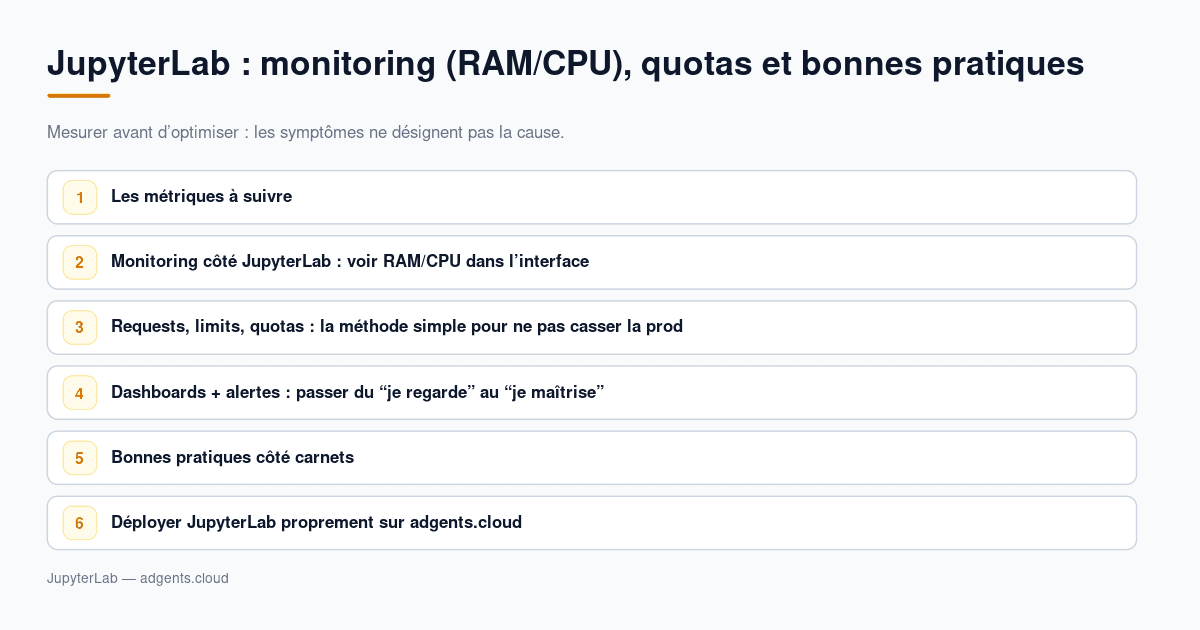
JupyterLab : monitoring (RAM/CPU), quotas et bonnes pratiques (2026)
Sur un environnement JupyterLab, le piège classique est simple : tout fonctionne… jusqu’au jour où un carnet consomme trop de mémoire, un kernel redémarre, et la session devient imprévisible. La bonne approche n’est pas seulement de “surveiller”, mais de mesurer, cadrer, alerter.
Ce guide vous donne une méthode concrète pour :
- voir l’usage CPU / RAM / disque côté utilisateur,
- fixer des requests / limits et des quotas cohérents,
- repérer les dérives (fuites mémoire, carnets trop lourds),
- fiabiliser l’expérience.
Pour héberger vos environnements JupyterLab proprement (start/stop, facturation à l’heure, scaling CPU/RAM, backups automatiques), vous pouvez aussi déployer sur adgents.cloud (JupyterLab).
1) Les métriques à suivre (et ce qu’elles racontent vraiment)
CPU
- Symptôme : interface lente, exécutions qui prennent plus de temps, latence au démarrage des kernels.
- Lecture : un CPU “trop juste” dégrade la vitesse, mais reste souvent récupérable.
Mémoire (RAM)
- Symptôme : kernel tué, redémarrage, perte de variables en mémoire, sessions instables.
- Lecture : la mémoire est le vrai point de rupture. Un dépassement se termine fréquemment en OOM (Out Of Memory) côté conteneur/VM.
Disque
- Symptôme : erreurs d’écriture, checkpoints qui échouent, environnement qui se bloque.
- Lecture : le disque se sature souvent “en silence” (datasets copiés, caches, exports).
Pour aller plus loin sur les environnements, voyez aussi :
- JupyterLab : sécurité (RBAC, tokens, reverse proxy)
- JupyterLab : backups & PRA (datasets + environnements)
2) Monitoring côté JupyterLab : voir RAM/CPU dans l’interface
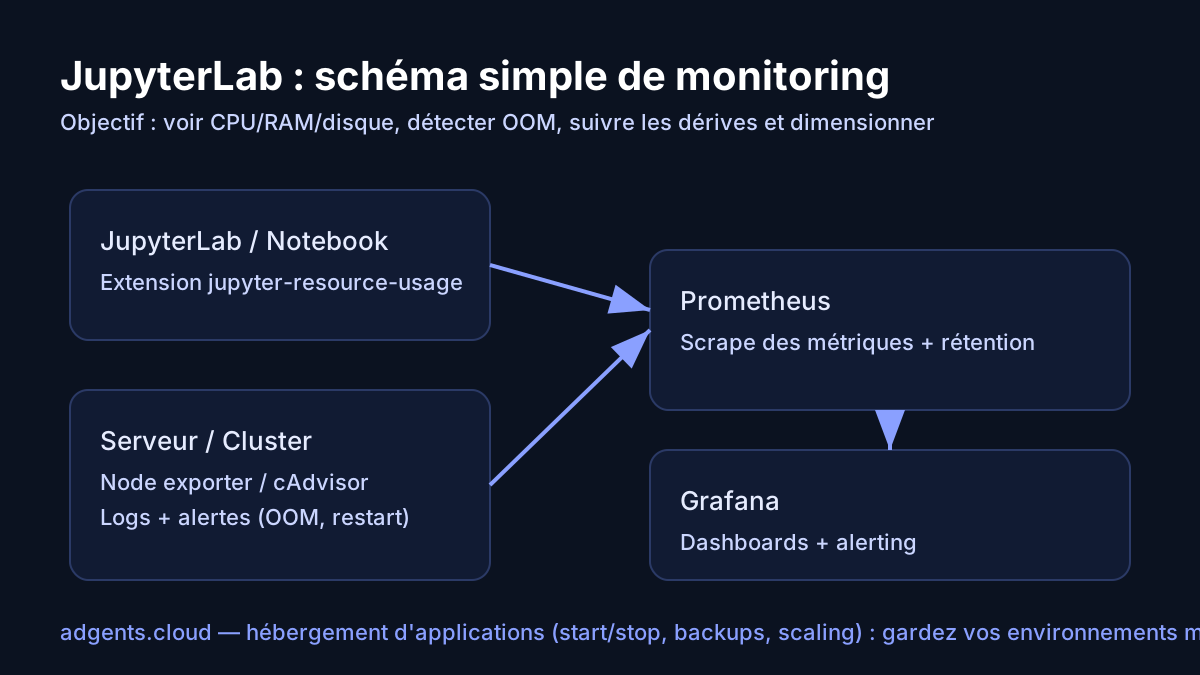
Pour un suivi visible directement dans JupyterLab, la référence actuelle est l’extension jupyter-resource-usage (compatible JupyterLab 4+). Elle affiche :
- l’usage mémoire,
- l’usage CPU (si activé),
- l’usage disque (si activé),
- et peut afficher une limite (sans l’imposer).
Installation (JupyterLab 4 / Jupyter 7) :
pip install jupyter-resource-usage
Activation des métriques CPU (exemple) :
# dans la configuration Jupyter (traitlets)
c.ResourceUseDisplay.track_cpu_percent = True
Si vous exposez Jupyter via JupyterHub / Kubernetes, vous pouvez aussi injecter des limites via variables d’environnement (courant pour MEM_LIMIT / CPU_LIMIT).
3) Requests, limits, quotas : la méthode simple pour ne pas casser la prod
Sur Kubernetes (ou un orchestrateur similaire), il faut distinguer :
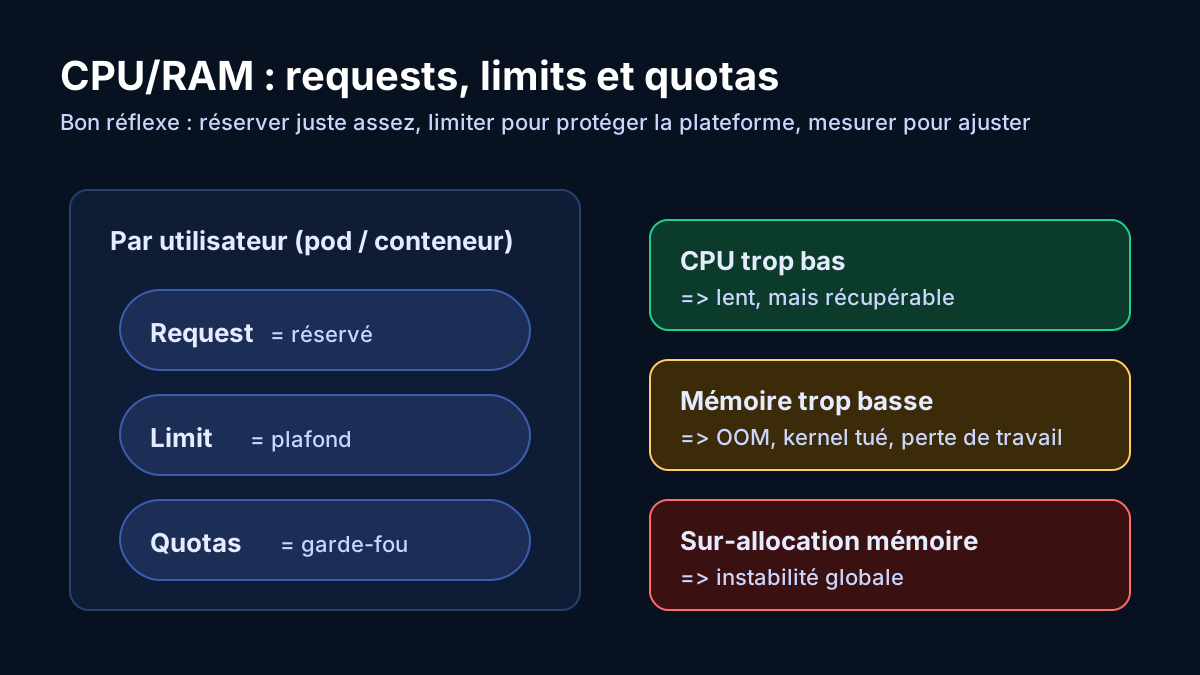
- Request : ce que vous réservez (dimensionnement et densité).
- Limit : le plafond (protection contre un conteneur “runaway”).
- Quota : le garde-fou au niveau namespace/projet (anti-effet domino).
Une règle pragmatique issue des retours d’exploitation JupyterHub :
- si le CPU est trop bas → ça ralentit,
- si la mémoire est trop basse → ça casse.
Point de départ recommandé :
- requests RAM = usage médian + marge,
- limits RAM = usage “haut” acceptable,
- requests CPU assez bas pour la densité,
- limits CPU plus haut (si vous acceptez que les pics ralentissent parfois).
Si votre usage ressemble à de la data science lourde (modèles, gros ETL), évitez de sur-allouer “au hasard” : mesurez une semaine, puis ajustez.
4) Dashboards + alertes : passer du “je regarde” au “je maîtrise”
Deux objectifs :
- diagnostiquer vite (qui consomme quoi, quand, où),
- réagir avant l’incident (RAM proche du plafond, redémarrages, disque faible).
Schéma courant :
- collecte via Prometheus,
- dashboards via Grafana,
- alertes (seuils RAM, redémarrages répétés, saturation disque).
Si vous utilisez JupyterHub, la doc explique l’approche monitoring Prometheus/Grafana et l’intérêt de suivre l’état dans le temps : JupyterHub monitoring.
Vidéo (FR) pour cadrer Prometheus/Grafana : Prometheus / Grafana : tutos et formation sur l’observabilité (playlist)
5) Bonnes pratiques côté carnets (pour réduire la pression mémoire)
Quelques actions qui font une vraie différence :
- charger les datasets “au fil de l’eau” (chunks),
- éviter les copies inutiles (DataFrame dupliqués),
- purger les variables volumineuses en fin de carnet,
- externaliser les exports lourds (par exemple vers un stockage objet),
- fixer une discipline sur les environnements (versions, dépendances).
Pour les usages multi-utilisateurs, ce guide vous aide à savoir quand basculer vers une approche plus structurée : JupyterLab : scaling (multi-users) — quand passer à JupyterHub ?.
6) Déployer JupyterLab proprement sur adgents.cloud
Si votre priorité est d’avoir un environnement stable et pilotable :
- start/stop (compute non facturé à l’arrêt),
- facturation à l’heure,
- backups automatiques (jusqu’à 1/h) + rétention longue,
- scaling CPU/RAM à la demande,
…vous pouvez déployer en 1 clic via adgents.cloud (JupyterLab).
Vous voulez qu’on vous propose une base “requests/limits” adaptée à votre usage (formation vs recherche vs prod) ? Faites une estimation de vos carnets (taille datasets, nombre d’utilisateurs, pics) et on vous donne une configuration de départ + seuils d’alertes.